

Hallinnon tukikanava
Pikaohje Terveystalo Leon pääkäyttäjälle
Videolla opastamme Terveystalo Leon pääkäyttäjän toiminnallisuuksien käytössä. Video käy läpi organisaation asetusten konfiguroinnin, mukaan lukien hälytyssääntöjen määrittämisen poissaoloille, työkyvyn tuen tapausten hallinnan ja toimenpidesuunnitelman luomisen. Esittelyssä näytetään myös käyttäjänhallinnan ominaisuudet, roolien ja käyttöoikeuksien määrittäminen, sekä sähköpostiasetusten ja tietojen poistoasetusten konfigurointi. Video antaa kattavan kuvan siitä, miten organisaatio voi räätälöidä alustan omien tarpeidensa mukaiseksi ja implementoida varhaisen tuen mallia tehokkaasti.
Käyttöoikeuksien ja roolien hallinta
Kaikkea rooleihin, käyttäjiin, organisaatioihin liittyvää hallinnoidaan siirtymällä Hallinta-valikkoon ja valitsemalla Käyttäjähallinta.
Roolit ja käyttöoikeudet
Rooleja hallinnoidaan organisaatiotasolla, mikä tarkoittaa, että samalla roolilla voi olla eri käyttöoikeudet ja ilmoitusasetukset asiakkuuden eri organisaatioissa. Organisaation pääkäyttäjä voi tarkastella rooleille määriteltyjä oikeuksia, lisätä käyttäjille rooleja sekä muokata rooleihin liittyviä tilauksia (sähköposti-ilmoitukset). Seuraavassa taulukossa on kuvattu alustalla olevat roolit ja niiden käyttöoikeudet.
Lisäksi kullekin alustalle tuodulle työntekijälle määräytyy automaattisesti ”Työntekijä” -rooli, jolla ei ole pääsyä mihinkään alustan toiminnallisuuksiin.
Esihenkilörooli eroaa muista rooleista kahdella tavalla:
- Käyttäjiä ei voi liittää tähän rooliin suoraan Roolit-sivun kautta.
- Esihenkilörooli määräytyy automaattisesti organisaation toimittaman henkilöstöaineiston perusteella. Kun käyttäjälle on aineistossa määritelty suoria alaisia, esihenkilörooli aktivoituu.
Työterveyden ammattilaisten roolit (työterveyshoitaja, työterveyslääkäri) määräytyvät automaattisesti potilastietojärjestelmään asetettujen käyttöoikeuksien pohjalta. Ammattilaisilla on pääsy ainoastaan niihin työntekijöihin, jotka on kiinnitetty hoitavalle ammattilaiselle määriteltyyn yritykseen ja toimipaikkaan.
Käyttäjät
Käyttäjät-välilehdeltä näet taulukon kaikista asiakkuuden alaisten organisaatioiden käyttäjistä.
Huom! Käyttäjät päivittyvät automaattisesti organisaation toimittaman henkilöstöaineiston pohjalta, joten käyttäjätietojen muokkaukset tulee aina tehdä henkilöstöaineistoon käyttäjät-välilehden sijasta. Henkilöstöaineisto toimii ensisijaisena masterdatana ja tulee yliajamaan manuaalisesti tehdyt muutokset. Ainoana poikkeuksena ovat käyttäjät, joiden tiedot eivät päivity henkilöstöaineiston kautta (esim. ulkoinen palkkahallinto).
Käyttäjänäkymässä on 3 välilehteä
Aktiiviset käyttäjät
Työsuhteen alkupäivä on menneisyydessä, eikä työsuhteen päättymispäivää ole asetettu tai se on tulevaisuudessa.
Aktivoimattomat käyttäjät
Käyttäjä on luotu, mutta työsuhteen alkupäivä on tulevaisuudessa.
Poistetut käyttäjät
Työsuhteen päättymispäivä on menneisyydessä.
Käyttäjäsivun välilehdet
-
Profiilitiedot
Käyttäjän perustiedot, kuten henkilötiedot, yhteystiedot ja työsuhteen alku- ja loppupäivä.
-
Työsuhde
Sivulla näet organisaatioryhmät, joihin työntekijä kuuluu (esim. osasto, kustannuspaikka). Näet myös käyttäjän esihenkilöt ja suorat alaiset. Esihenkilörooliin liittyvät käyttöoikeudet ja ilmoitukset sovelletaan käyttäjiin, joilla on alaisia tällä sivulla.
-
Käyttöoikeudet
Näet tarkemman jaottelun käyttöoikeuksista, joita käyttäjälle on luvitettu.
-
Ilmoitukset
Näet, mitä sähköposti-ilmoituksia käyttäjä saa. Näet myös ne käyttäjät, joilla on kyseistä työntekijää koskevia ilmoituksia.
Poistetut käyttäjät on jaettu kahteen tilaan:
- Karanteeni: Käyttäjä siirtyy karanteeniin, kun hänen työsuhteensa päättyy. Käyttäjät ovat tällä sivulla 30 päivää, minkä aikana heidät voidaan palauttaa aktiivisiksi ilman tietojen menetystä.
- Poistettu: Kun 30 päivää on kulunut, kaikki tämän näkymän käyttäjät poistetaan tietojen poistoajan umpeuduttua.
Tarkempaa käyttäjälistan suodatusta varten sinun on ensin valittava yksi organisaatio organisaatiovalikosta. Tämän jälkeen voit käyttää organisaatiokohtaisia suodattimia (mm. osasto, kustannuspaikka). Voit myös hakea tiettyä käyttäjää nimen, sähköpostiosoitteen tai henkilötunnuksen perusteella. Käytetyt suodattimet tai haut tallentuvat, kunnes uusi haku tai suodatus tehdään.
Sääntöjen lisääminen ja poistaminen
- Uuden säännön lisääminen: Valitse kategoria, täytä tarvittavat kentät ja paina Tallenna. Sääntö astuu voimaan välittömästi. Sääntö ei kuitenkaan vaikuta menneisiin työkyvyn tuen tapauksiin vaan ainoastaan uusiin.
- Säännön poistaminen: Olemassa olevat säännöt on listattu oman kategoriansa alle. Voit poistaa säännön painamalla rivin oikeassa reunassa olevaa roskakorikuvaketta.
Organisaatio
Organisaatio-välilehdeltä pääset tarkastelemaan organisaatiorakennetta osastojen, kustannuspaikkojen, henkilöstöryhmien ja muiden tunnisteiden kautta. Tiedot päivittyvät automaattisesti organisaatiosi toimittaman henkilöstö- ja organisaatioaineiston pohjalta.
-
Miten työkykypartneri voi tukea organisaatiosi toimintaa?
Työkykypartneri tuo arkeen konkreettista tukea, jotta työkykyriskit tunnistetaan ajoissa ja ratkaisut saadaan liikkeelle. Työkykypartneri Riia Astola-Pöllänen kertoo mitä työkykypartnerin rooli tarkoittaa käytännössä ja millaisissa tilanteissa siitä on eniten hyötyä.

Palkkahallinto
Palkkahallinnon näkymä
Palkkahallinnon näkymä on suunniteltu sujuvoittamaan palkanlaskennan prosesseja pitkien poissaolojen ja sairauspoissaolotodistusten käsittelyyn liittyen. Se toimii keskitettynä digitaalisena arkistona kaikille järjestelmään tallennetuille sairauspoissaolotodistuksille.
Roolit ja käyttöoikeudet
Alustalla voidaan määrittää erillinen Palkkahallinto-rooli. Tämän roolin avulla käyttäjä pääsee tarkastelemaan ainoastaan palkanlaskennan kannalta oleellisia tietoja (sairauspoissaolotodistukset). Roolilla ei ole pääsyä järjestelmän muihin toiminnallisuuksiin, kuten työkyvyn tuen tapausten käsittelyyn ja raportointiin.
Keskeisimmät toiminnallisuudet
Palkkahallinnon näkymässä voit:
- Saada tiedon uusista sairauspoissaolotodistuksista viiveettä. Esimerkiksi Terveystalon potilastietojärjestelmästä suorasiirretyt todistukset näkyvät palkkahallinnolle välittömästi käynnin jälkeen ja palkkahallinnon käyttäjä voi halutessaan saada siirretyistä todistuksista notifikaation sähköpostitse.
- Hakea ja tarkastella kaikkia alustalle tallennettuja sairauspoissaolotodistuksia ja niihin liittyviä diagnoosikoodeja, poissaolotyyppejä (mm. tapaturmat) sekä poissaolojaksoja
- Ladata sairauspoissaolotodistukset, mikäli niitä on tarve lähettää esimerkiksi Kelaan
- Seurata todistusten käsittelyn tilaa



Hälytyssäännöt
Video opastaa hälytyssääntöjen asetusten määrittämiseen. Hälytyssäännöt määrittelevät, milloin poissaoloista nostetaan hälytys esihenkilölle tai HR:lle ja milloin työkyvyn tuen tapaus käynnistyy. Järjestelmässä voidaan määrittää kolme erityyppistä poissaolosääntöä: toistuvat poissaolot tietyn kuukausimäärän aikana, yhtäjaksoisten poissaolojen pituus ja kokonaispoissaolopäivien määrä valitulla ajanjaksolla. Yhtäjaksoisille poissaoloille voi myös määrittää vaadittavien terveiden päivien määrän poissaolojen välillä.
Hälytysrajat ja työkykyriskien tunnistaminen
Hälytyssäännöt ovat keskeinen osa varhaisen välittämisen mallia. Kun työntekijän poissaolot ylittävät organisaatiolle määritellyn raja-arvon, järjestelmä laukaisee hälytyksen ja luo automaattisesti uuden työkyvyn tuen tapauksen HR:n/esihenkilön käsiteltäväksi.
Pääset muokkaamaan sääntöjä navigoidessasi kohtaan Konfiguroi palvelut ja valitsemalla välilehden Hälytyssääntöjen asetukset. Valitse ensin pudotusvalikosta organisaatio, jonka asetuksia haluat tarkastella tai muokata. Jokaiselle organisaatiolle tulee asettaa hälytyssäännöt erikseen.
Huom: Hälytyssäännöt reagoivat ainoastaan työkykyriskin aiheuttaviin poissaoloihin (kuten sairauspoissaolot ja tapaturmat).
Hälytyssääntöjen tyypit
Voit luoda hälytyssääntöjä kolmeen eri kategoriaan tarpeidenne mukaisesti:



Työkyvyn tuen tapauksen asetukset
Video opastaa, kuinka luoda ennaltaehkäisevä työkalu työntekijöiden poissaolojen varhaiseen käsittelyyn. Käydään läpi aloitussääntöjen valinta, hälytyssääntöjen määrittely ja toimenpidesuunnitelman rakentaminen organisaation tarpeisiin. Esitellään valmiita toimenpiteitä sekä ohjataan oman räätälöidyn suunnitelman luomisessa. Video kattaa toimenpiteiden kiinnittämisen hälytyssääntöihin, aikarajojen asettamisen, dokumentaatiovaatimusten määrittelyn ja alatehtävien lisäämisen ohjaavuuden parantamiseksi.
Työkyvyn tuen tapauksen asetukset
Organisaation on mahdollista asettaa oletustyökykysuunnitelma uusille työkyvyn tuen tapauksille. Tämä tapahtuu hallinnasta kohdasta ”Tuotepaketit ja palvelut” ”Työkyvyn tuen tapauksen asetukset”. Määriteltyä työkykysuunnitelmaa sovelletaan kaikkiin uusiin tapauksiin. Jo käynnissä olevat tapaukset säilyvät kuitenkin ennallaan eikä niihin tule muutoksia.
Aloitussäännöt
Aloitussäännöt-kohdasta on mahdollista määritellä, mitkä kaikki hälytyssäännöt käynnistävät uuden työkyvyn tuen tapauksen. Tyypillisesti suosittelemme valitsemaan tähän kaikki organisaation konfiguroimat hälytykset.
Toimenpiteet
Toimenpiteet-kohta määrittelee varsinaisen työkykysuunnitelman ja siihen liittyvät toimenpiteet sekä tehtävät. Organisaation on mahdollista määritellä kokonaan oma suunnitelma tai hyödyntää Terveystalon valmiiksi ehdottamia toimenpiteitä, jotka perustuvat Kelan rajojen mukaisiin 30-60-90 -hälytyssääntöihin. Pääset lisäämään uuden toimenpiteen klikkaamalla ”Lisää toimenpide” -painiketta.
Uutta toimenpidettä lisätessä tulee ensin valita hälytyssääntö, johon liitetyille tapauksille suunnitelmaa sovelletaan. Tyypillisesti sama suunnitelma soveltuu kaikille tapauksille, jolloin voit valita syyksi ”kaikki”. Mikäli organisaatiossasi on tarvetta muokata suunnitelmaa tapauksen aloitussyyn perusteella, on mahdollista rakentaa kokonaan oma suunnitelma esim. hälytyssääntöjen perusteella käynnistyville tapauksille (automaattinen) tai manuaalisesti käynnistetyille tapauksille.
Toimenpiteen tyyppi -valikosta pääset valitsemaan toimenpiteen, joka tulisi suorittaa osana työkykysuunnitelmaa. Voit myös valita, liitetäänkö toimenpide johonkin tiettyyn hälytyssääntöön (esim. 30 poissaoloa 12 kk aikana) vai tuleeko toimenpide suorittaa tiettynä päivänä siitä, kun uusi tapaus on käynnistynyt. Mikäli toimenpide liitetään hälytyssääntöön, aktivoituu määräpäivä sen mukaisesti, milloin hälytys triggeröityy. Mikäli työntekijälle ilmoitetaan tulevaisuuteen jatkuva poissaolo, joka ylittää asetetun hälytysrajan, aktivoituu määräpäivä heti poissaolon saapuessa alustalle, mutta sen määräaika on vasta, kun hälytysraja todellisuudessa ylittyy. Mikäli toimenpidettä taas ei liitetä mihinkään hälytyssääntöön vaan se asetetaan tietylle päivälle tapauksen alusta, asettuu määräpäivä sille päivälle, joka suunnitelmaan on määritelty (esim. 7 päivän kuluttua tapauksen alusta).
Mikäli toimenpiteen suorittaminen edellyttää dokumentaation lisäämisen (esim. varhaisen tuen keskustelu) pakollisena, klikkaa päälle kohta ”Toimenpiteeseen on liitettävä dokumentaatio”.
Lopuksi voit lisätä toimenpiteelle vielä tarkemman kuvauksen sekä tehtävät, jotka toimenpiteen suorittaminen edellyttää. Tehtävien lisääminen ei ole pakollista, mutta niiden avulla voit lisätä suunnitelman ohjaavuutta. Pääset halutessasi lisäämään myös toimenpiteen ja tehtävien kieliversiot.
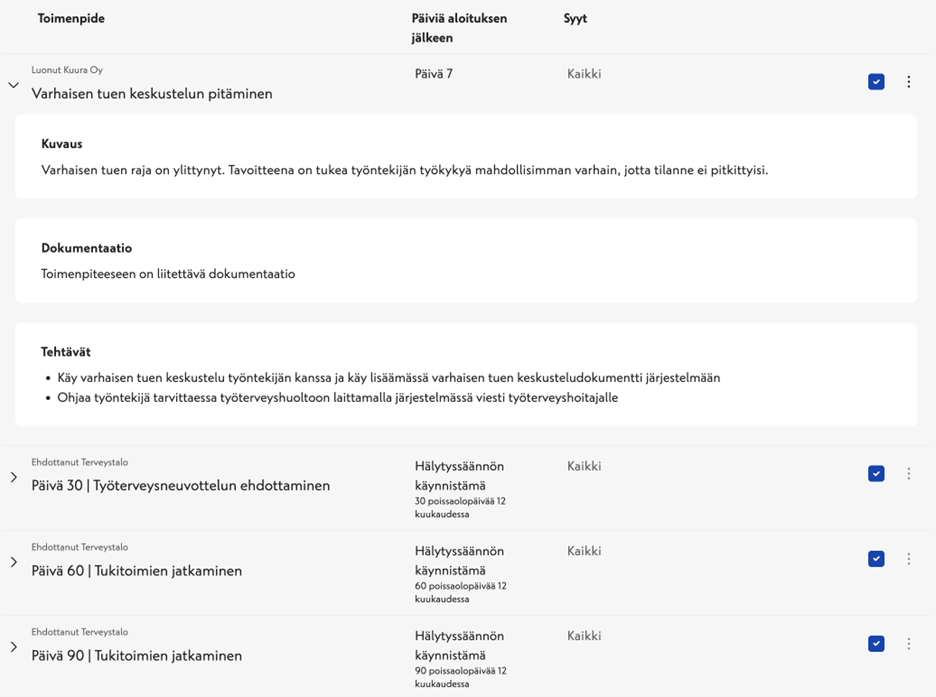
Ohessa on esimerkki työkyvyn tuen suunnitelmasta, jossa:
- Varhaisen tuen keskustelu tulee pitää aina viikon kuluessa siitä, kun uusi tapaus alkaa huolimatta siitä, mistä aloitussyystä tapaus on käynnistynyt
- Hälytyssääntöihin 30 poissaoloa 12kk, 60 poissaoloa 12 kk ja 90 poissaoloa 12kk on kuhunkin kiinnitetty omat toimenpiteensä, jotka aktivoituvat siinä vaiheessa, kun ko. hälytyssäännöt triggeröityvät (nämä ovat Terveystalon ehdottamia ja ne voi helposti laittaa päälle täppäämällä oikeassa reunassa olevan ruksin)
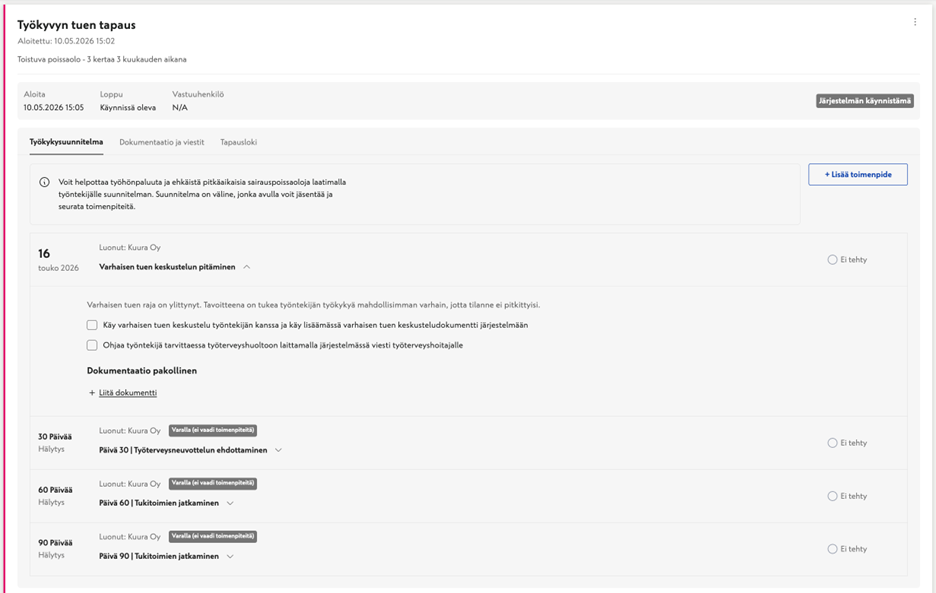
Työntekijäkortilla suunnitelma näkyy seuraavasti:
- Heti tapauksen käynnistyessä Varhaisen tuen keskustelun pitäminen näkyy aktiivisena tehtävänä, jolle on asetettu määräpäivä (DL on päivänä 7 tapauksen alusta)
- Myös muut suunnitellut tehtävät (30-60-90 hälytysrajoihin kiinnitetyt) näkyvät suunnitelmassa, mutta ne eivät aktivoidu ennen, kun ko. hälytysrajat triggeröityvät ja siksi niille ei vielä ole asetettu määräpäivää suunnitelmassa. Nämä tehtävät eivät siis vaadi esihenkilön toimenpiteitä.

Työkykyjohtamisen ilmoitukset
Työkykyjohtamisen ilmoitukset (Inbox)
Päävalikon alalaidassa sijaitseva Saapuneet-kansio sisältää kaikki alustan lähettämät sähköposti-ilmoitukset. Kansio on jaettu kahteen välilehteen: Omat tapahtumat ja omat tilaukset. Kuvakkeen päälle ilmestyvä punainen piste ilmoittaa uusista tapahtumista tai tilauksista.
- Omat tapahtumat: Sisältää alustalle saapuvat viestit ja kommentit, jotka on osoitettu käyttäjälle.
- Omat tilaukset: Sisältää muut käyttäjän tilaamat ilmoitukset, kuten tiedot uusista tapauksista, poissaoloista tai sairauspoissaolotodistuksista.

Sähköpostit
Sähköpostit
Tällä sivulla hallinnoidaan kunkin organisaation sähköpostipohjiin liittyviä asetuksia. Sivu on jaettu kolmeen osioon:
- Kieli: Valitse kieli, jolla sähköpostit lähetetään ilmoituksia tilanneille käyttäjille. Suosittelemme organisaation virallisen kielen valitsemista.
- Työntekijän tiedot: Valitse työntekijän tiedot, jotka näytetään sähköposti-ilmoituksissa.
- Mukauta esihenkilöille ja tilaajille lähetettäviä sähköposteja: Voit muokata kunkin alustalta lähtevän sähköpostin mallipohjaa. Pääset näkemään nykyisen sähköpostipohjan sekä organisaatiokohtaiset muokkausmahdollisuudet ”muokkaa mallipohjaa” klikkaamalla.
Sähköpostien muokkaaminen:
- Muokkaa useita: Täällä voit lisätä organisaatiokohtaisia tekstejä ja linkkejä useaan sähköpostiin kerralla. Tämän jälkeen valitset, mihin sähköposteihin nämä tiedot sisällytetään.
- Yksittäisen viestin muokkaus: Voit lisätä organisaatiokohtaista tekstiä tai linkkejä tiettyyn yksittäiseen sähköpostiin. Linkit näkyvät sähköpostissa painikkeina.
- Testilähetys: Voit lähettää valitsemasi sähköpostin testiviestinä omaan osoitteeseesi painamalla "Lähetä testisähköposti".
Tietojen poistaminen
Ohjeistus siitä, kuinka tietojen poistoasetukset määritellään organisaation asetuksista. Asetukset voidaan määritellä erikseen aktiivisille ja päättyneille työsuhteille, ja ne tehdään tietotyypeittäin. Säilytysaika voidaan valita ennalta määritellyistä vaihtoehdoista (1-3 vuotta) tai syöttää mukautettu arvo kuukausina. Jos asetuksia ei määritellä, tietoja säilytetään koko työsuhteen ajan. Suosituksena on aina asettaa tarkka säilytysaika, jotta vältytään tarpeetonta tietojen säilyttämistä.
-

Aktiiviset työntekijät
Voit määrittää, kuinka kauan alusta säilyttää aktiivisten työntekijöiden tietoja. Säilytysaika on asetettavissa 12-120 kuukauden (10 vuotta) välille, ja se lasketaan tiedon tallennushetkestä.
-

Päättyneet työsuhteet
Voit määrittää, kuinka kauan alusta säilyttää sellaisten työntekijöiden tietoja, joiden työsuhde on päättynyt. Säilytysaika on asetettavissa välille 0-120 kuukautta (10 vuotta) tiedon tallennushetkestä laskettuna. Poistoajot suoritetaan automaattisesti päivittäin.